Vereinstakt
Zur App
Die App einrichten
Die Vereinstakt-App bringt Termine, Chat, Aufgaben und vieles mehr aufs Handy – mit demselben Konto wie im Browser. Sie befindet sich noch in der Testphase.
Für Vereinsmitglieder
Installieren
Android: die App auf der Seite „App testen“ herunterladen und installieren. iPhone: Der Test läuft über Apples TestFlight; die Einladung gibt es über das Formular auf der Seite „App testen“ – mit der E-Mail-Adresse der Apple-ID.
Anmelden
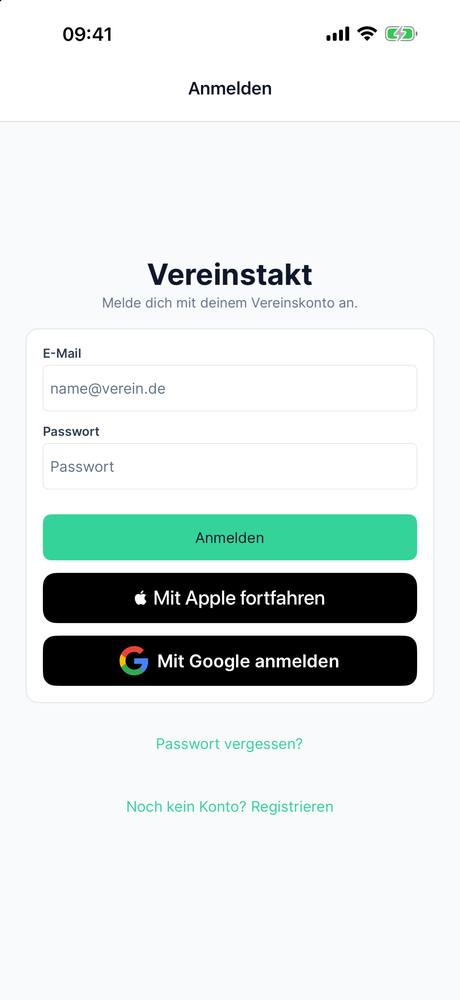
Mit E-Mail-Adresse und Passwort anmelden – auf dem iPhone bietet iOS an, die Zugangsdaten im Schlüsselbund zu sichern. Ohne Passwort geht es mit „Mit Apple anmelden“ (iPhone) oder „Mit Google anmelden“ (iPhone und Android). Wer noch kein Konto hat, erstellt es direkt in der App und fragt den Zugang zum Verein an. Links aus E-Mails (Einladung, Bestätigung, Passwort zurücksetzen) öffnen direkt die App.
Bereich wählen
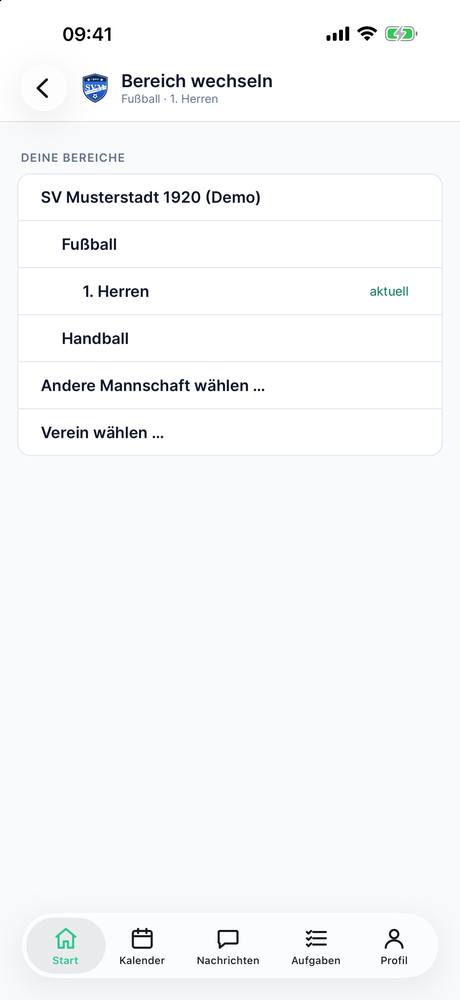
Nach der Anmeldung führt die App zum eigenen Verein, zur Abteilung oder zur Mannschaft. Ein Tipp auf die Kopfzeile (Bereich mit „▾“) öffnet „Bereich wechseln“: Dort springt man zwischen Verein, Abteilungen und Mannschaften – oder zwischen mehreren Vereinen. Unten stehen Start, Kalender, Nachrichten, Aufgaben und Profil, alles Weitere im Menü links oben.
Push-Benachrichtigungen
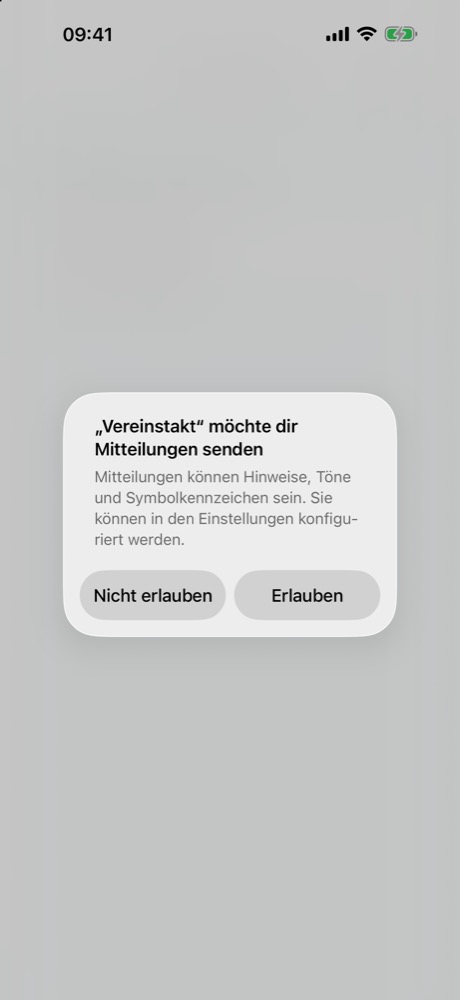
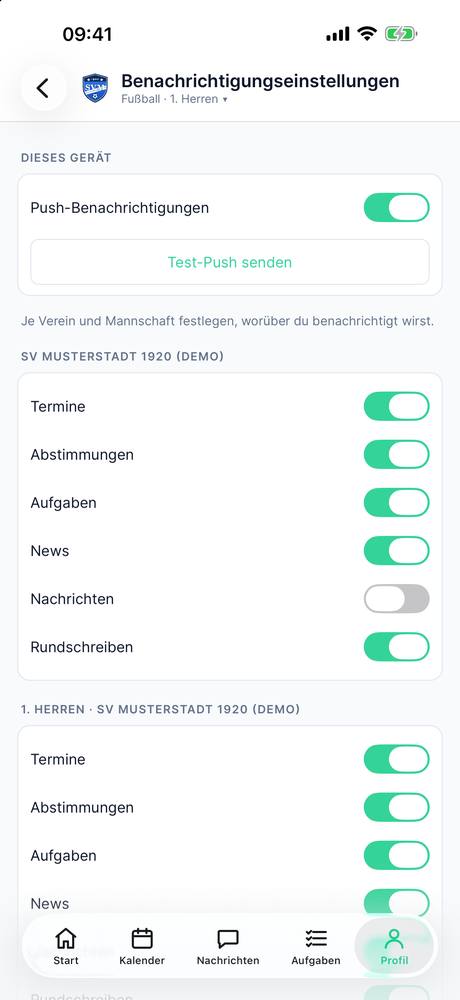
Beim ersten Start fragt das iPhone, ob Vereinstakt Mitteilungen senden darf. Danach kommen neue Nachrichten, Termine, Erinnerungen und Rundschreiben als Push; zu Terminen lässt sich direkt aus der Mitteilung zu- oder absagen. Unter Profil → Benachrichtigungen (Menü im Profil-Tab) schickt „Test-Push senden“ eine Probe und zeigt an, woran es hakt, falls keine ankommt.
Mitgliedsausweis und Feedback
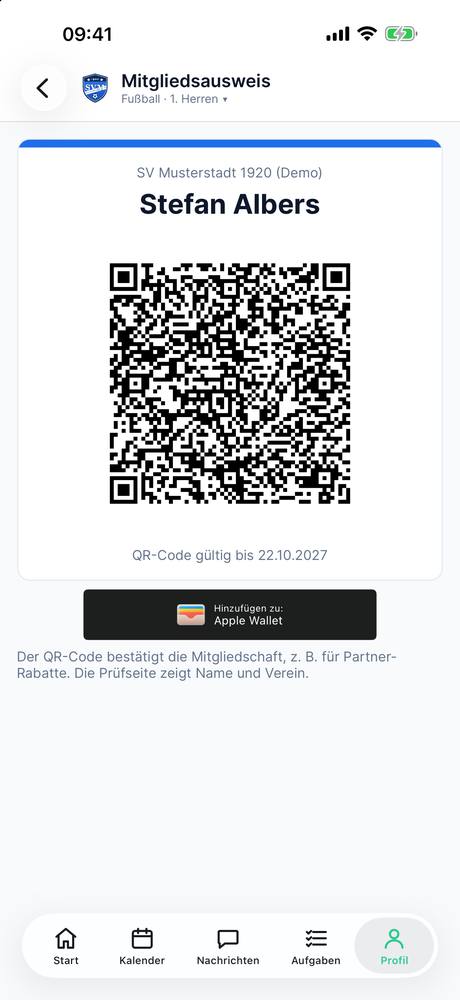
Im Tab „Profil“ öffnet das Menü links oben alle Bereiche des eigenen Profils – wie im Web Informationen, Sicherheit (Passwort, verbundene Anmeldungen mit Apple und Google), Bild, Benachrichtigungen, Beiträge und mehr. Unter „Ausweise & Karten“ steht der digitale Mitgliedsausweis mit großem QR-Code – der Bildschirm wird beim Vorzeigen hell, und der zuletzt geladene Ausweis funktioniert auch ohne Netz. Auf dem iPhone lässt er sich mit „Zu Apple Wallet hinzufügen“ in Wallet ablegen. Gekaufte oder geschenkte Dauerkarten stehen gleich darunter unter „Dauerkarten“, ebenfalls mit QR-Code und Apple Wallet (Dauerkarten & Einlass). Unter „Feedback & Support“ meldet man Fehler oder Wünsche mit Screenshot und verfolgt die Antworten.